
자주 묻는 질문
서비스, 로그인·연결, 요금, 기존 구독자 안내까지 한곳에 모았습니다.
검색 결과가 없어요. 다른 단어로 찾아보거나 help@jangboo.kr로 문의해 주세요.
서비스
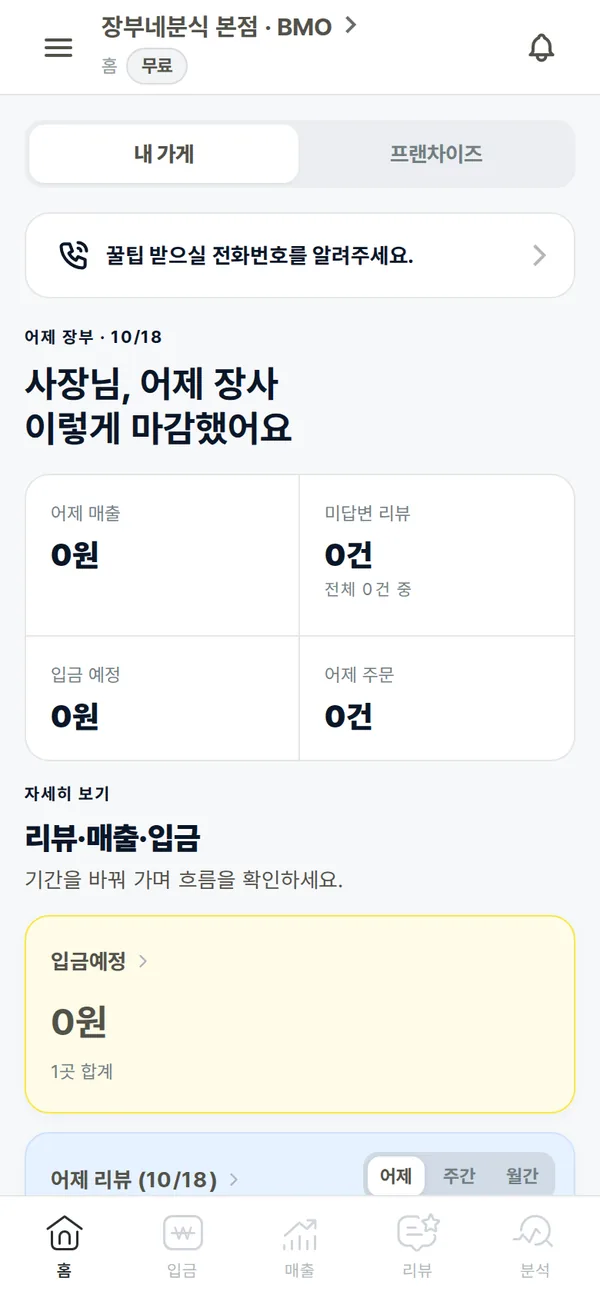
장부대장은 배달앱 매출, 입금, 리뷰를 한곳에서 관리하는 소상공인 전용 앱이에요.
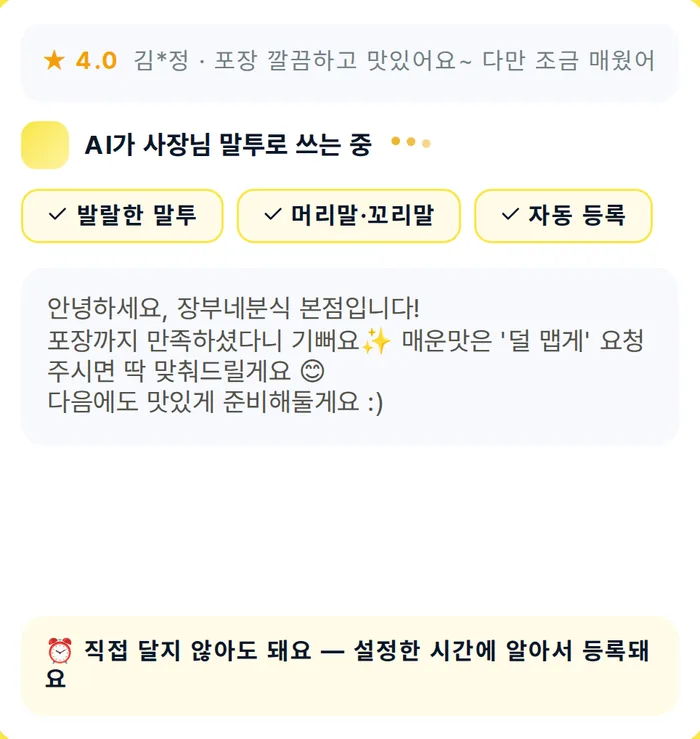
AI가 리뷰 답글을 제안하고, 검토 후 등록하거나 정한 시간에 자동 등록하는 기능도 함께 쓸 수 있어요.
 Google Play
 App Store
네, 볼 수 있어요.
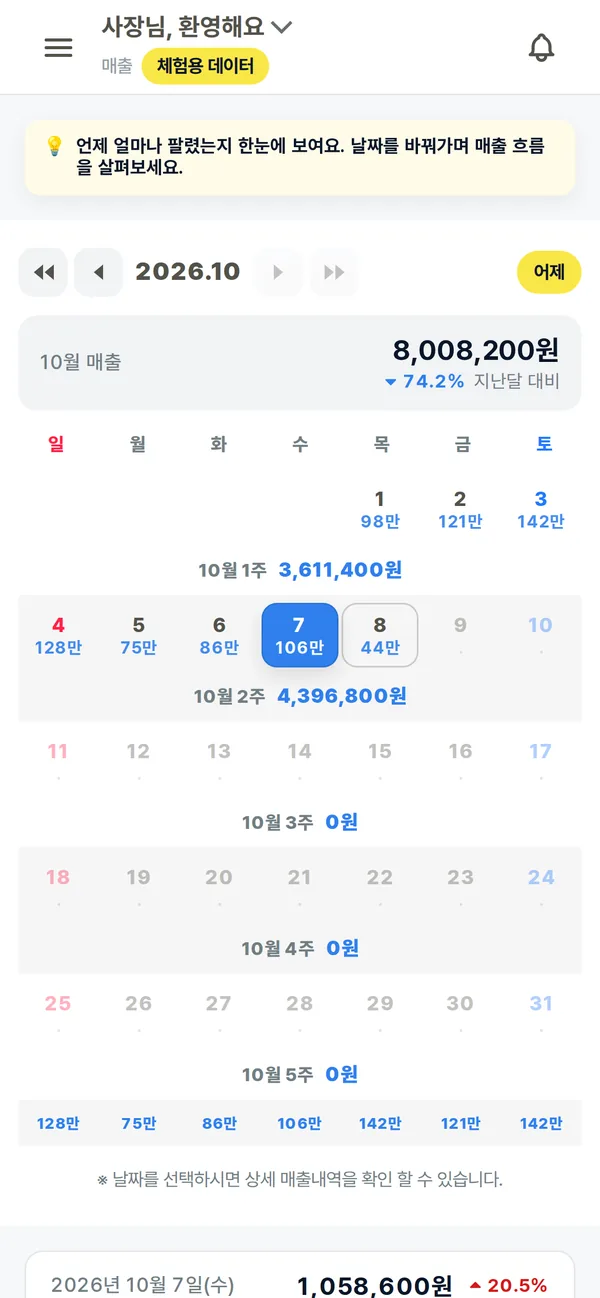
배달의민족, 쿠팡이츠, 요기요, 땡겨요 매출을 한 화면에서 확인해요.
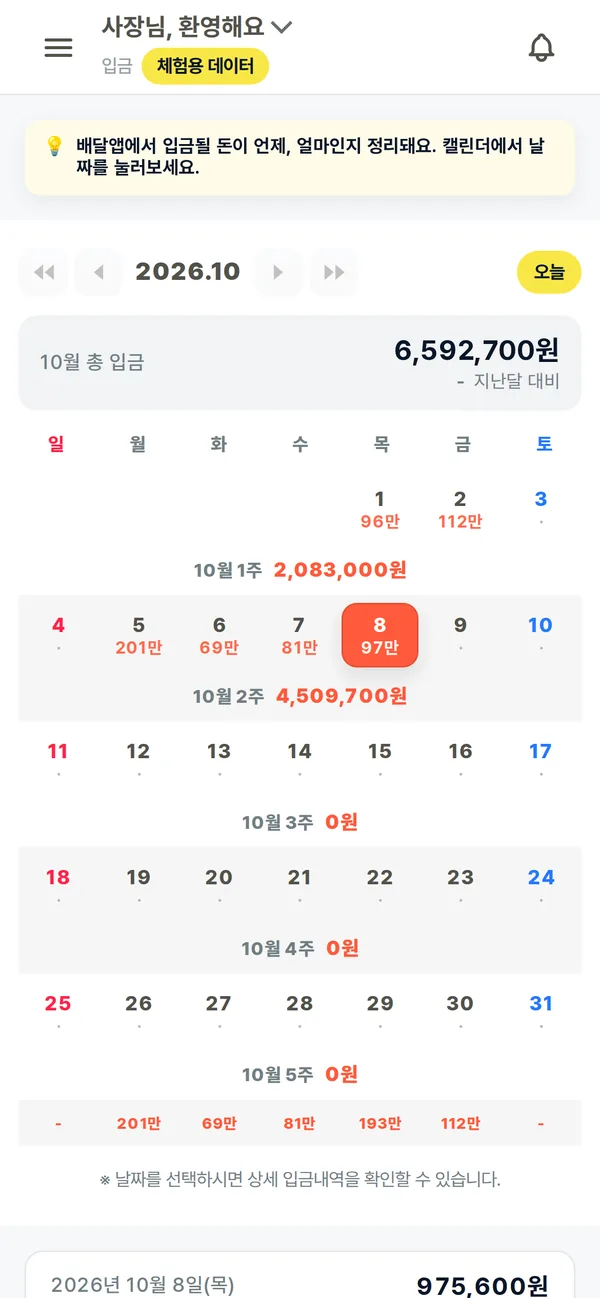
채널별 매출과 수수료, 입금 예정을 달력으로 함께 볼 수 있어요.
배달의민족, 쿠팡이츠, 요기요, 땡겨요와 연동돼요.
연동을 마치면 데이터는 보통 다음 날부터 보여요.
 배달의민족
배달의민족 쿠팡이츠
쿠팡이츠 요기요
요기요 땡겨요
땡겨요
이런 일에 활용할 수 있어요.
- 일별, 주별, 월별 매출 흐름 확인
- 채널별 수수료와 배달팁 파악
- 입금 일정에 맞춘 자금 계획
네, 설치하지 않고 웹에서 바로 시작할 수 있어요.
홈페이지의 '바로 써보기'를 누르면 돼요.
앱은 Google Play와 App Store에서 설치할 수 있어요.
시작·연결·계정
장부대장은 처음 로그인한 소셜 계정(카카오, 구글, 애플)에 가게가 연결돼요.
다른 계정으로 로그인하면 가게가 보이지 않아요.
- 처음 가입할 때 쓴 소셜 계정으로 로그인해요.
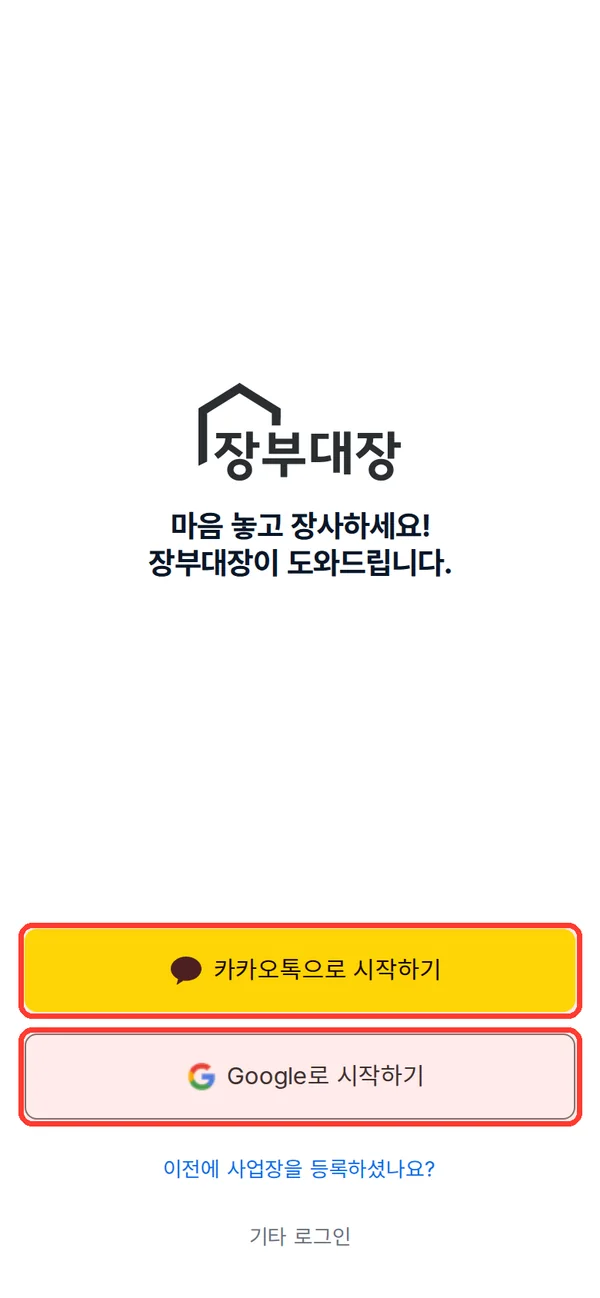
처음 가입한 계정의 버튼을 눌러요 · 눌러서 크게 보기 - 앱을 다시 설치했다면 같은 계정으로 로그인해요.
- 처음 계정을 더 이상 쓸 수 없다면 help@jangboo.kr로 문의해 주세요.
계정을 옮기면 스토어 구독은 이어지지 않을 수 있어요.
가게마다 사장님은 1명이고, 매니저는 최대 3명까지 등록할 수 있어요.
- 앱 메뉴의 '매니저 관리'를 눌러요.
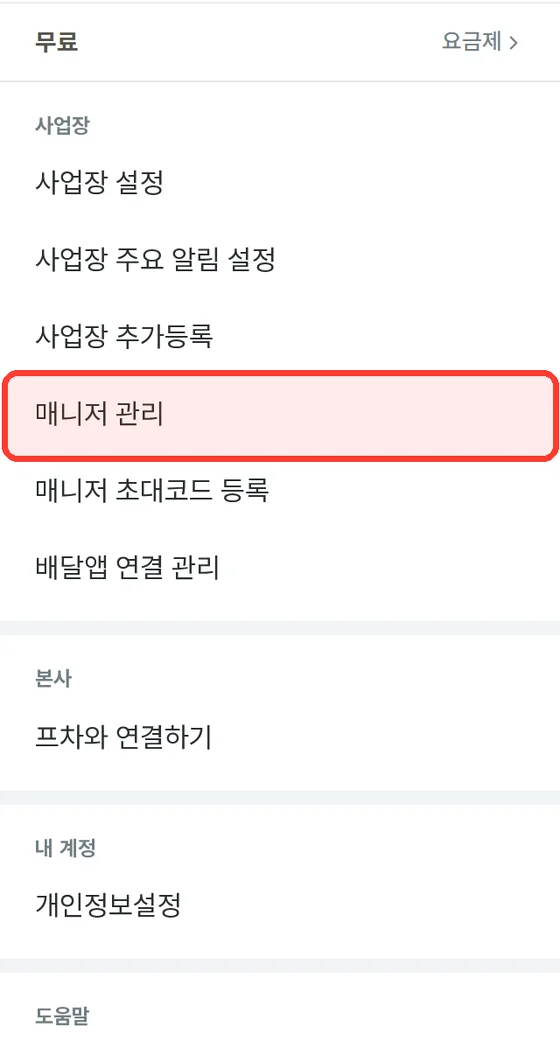
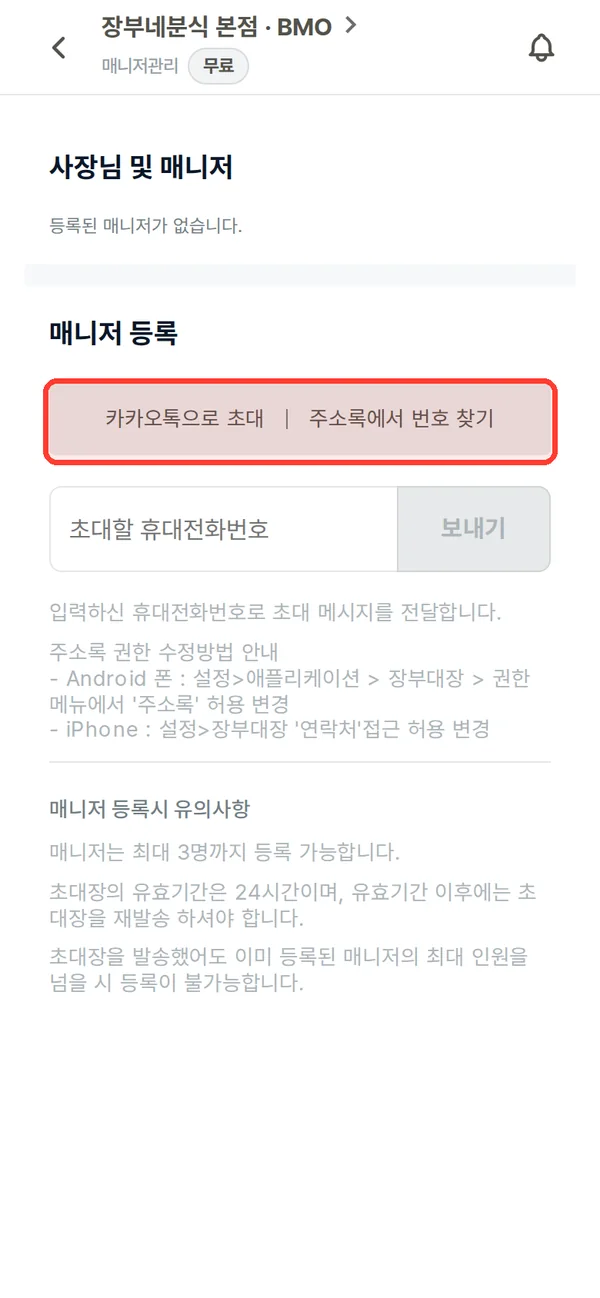
메뉴에서 매니저 관리 · 눌러서 크게 보기 - 새 담당자를 '카카오톡으로 초대'해요. 초대장은 24시간 동안 유효해요.
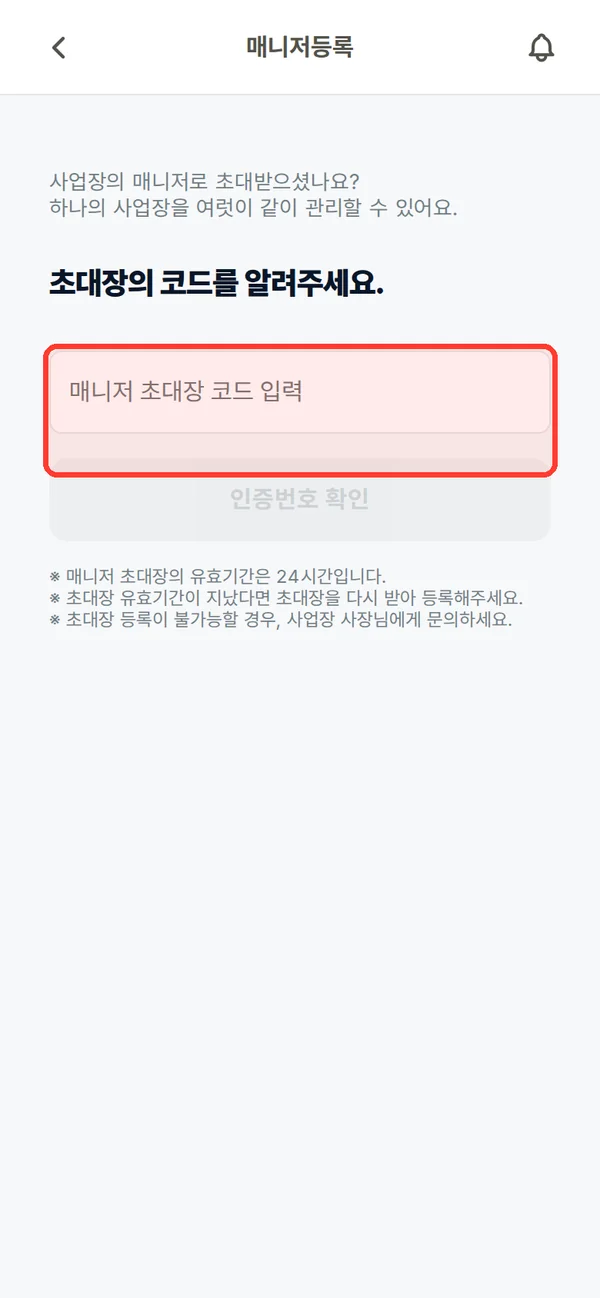
카카오톡으로 초대 · 눌러서 크게 보기 - 초대받은 담당자는 메뉴의 '매니저 초대코드 등록'에서 코드를 입력해요.
초대받은 담당자가 코드 입력 · 눌러서 크게 보기 - 사장님을 바꾸려면 초대한 담당자에게 사장님 권한을 위임해요.
AI 답글 구독은 사장님만 가입할 수 있고, 매니저는 가입할 수 없어요.
위 방법이 어렵다면 help@jangboo.kr로 문의해 주세요.
- PC에서 배민 사장님 사이트(ceo.baemin.com)에 로그인해요. 앱의 '사장님 사이트 보기' 버튼으로도 열 수 있어요.
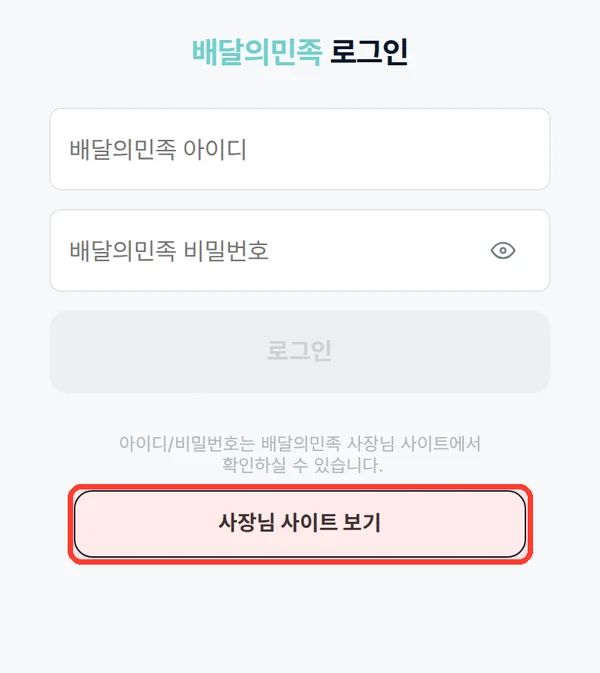
사장님 사이트 보기 · 눌러서 크게 보기 - 배민 사장님 사이트에서 서비스 이용 동의를 마쳐요.
- 장부대장 앱 메뉴의 '배달앱 연결 관리'에서 배달의민족의 '연결해제'를 눌러요.
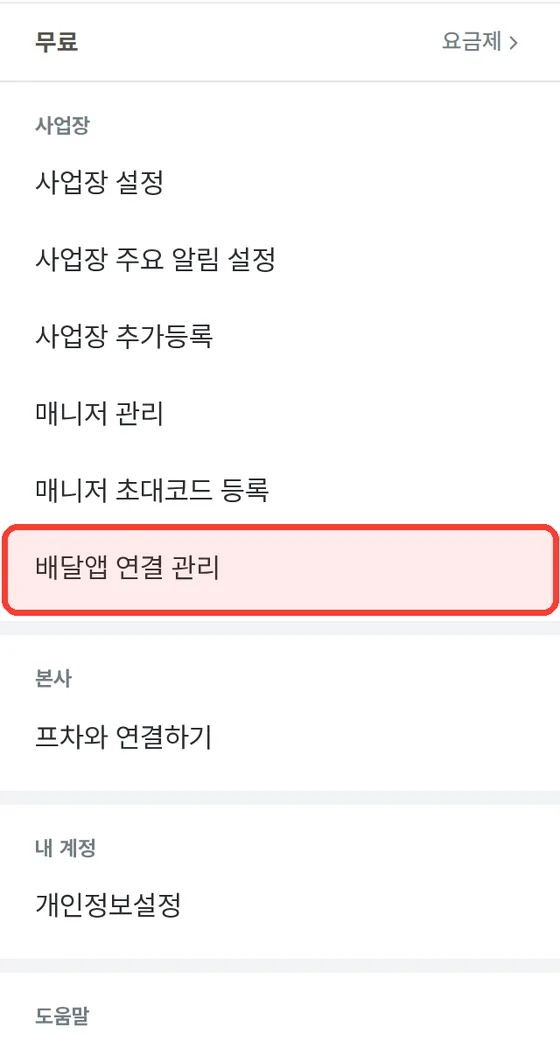
메뉴에서 배달앱 연결 관리 · 눌러서 크게 보기 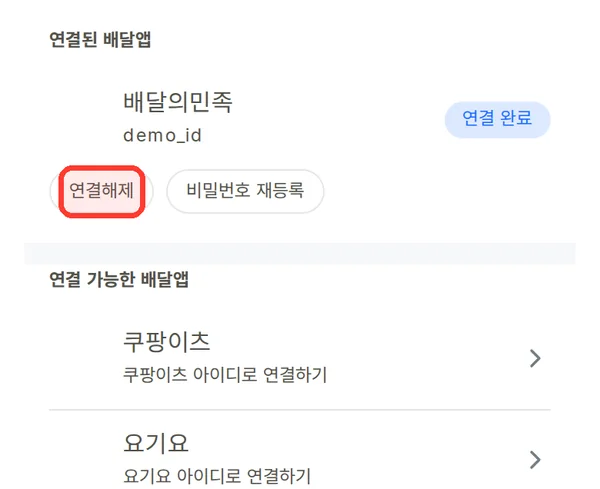
연결해제 누르기 · 눌러서 크게 보기 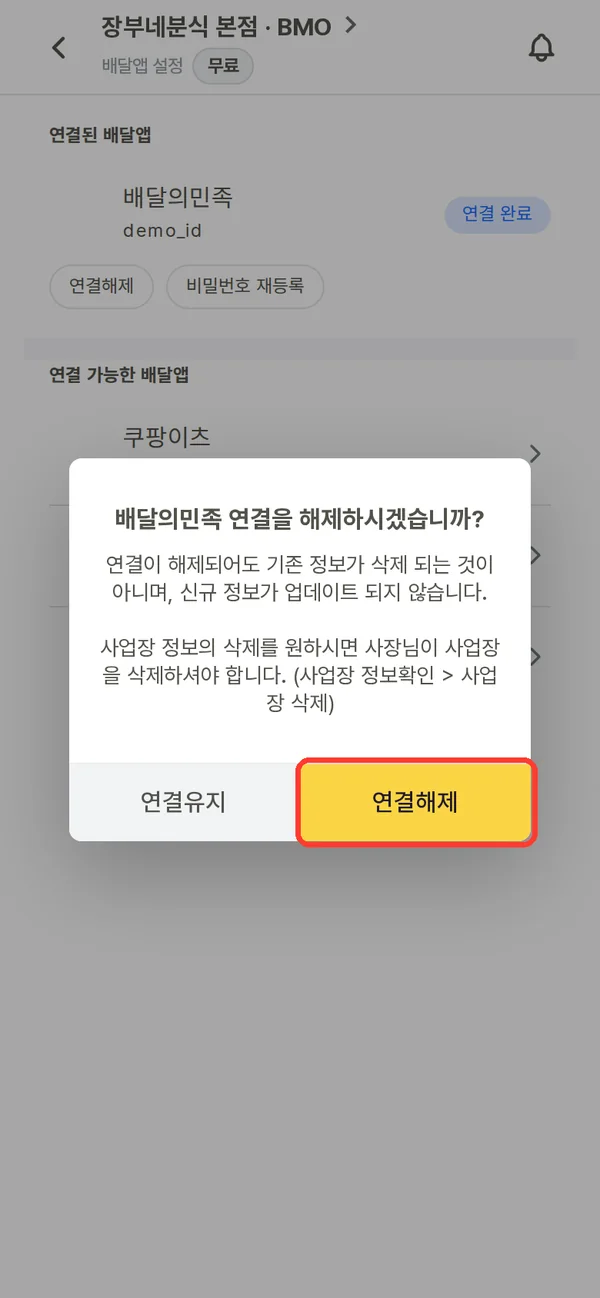
확인 창에서 연결해제 · 눌러서 크게 보기 - 배달의민족 아이디와 비밀번호를 다시 입력해요.
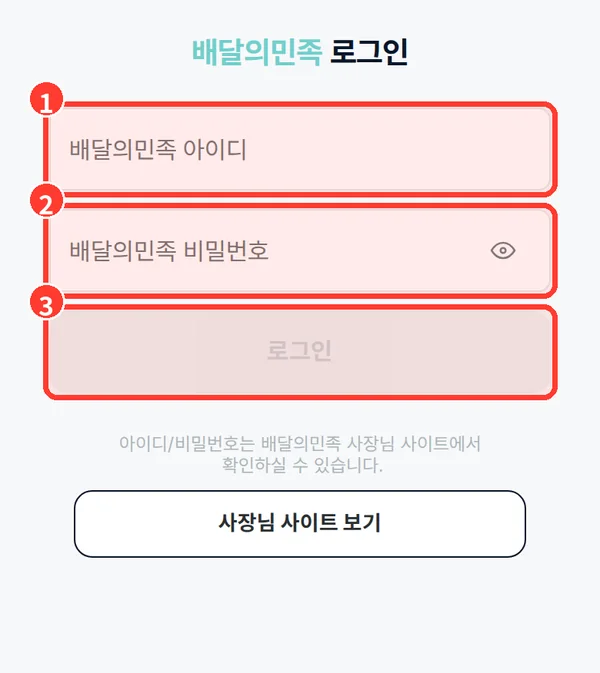
아이디, 비밀번호 입력 · 눌러서 크게 보기
계정이 잠겼다고 나오는 경우는 대부분 서비스 이용 동의가 되지 않은 상태예요.
- 쿠팡이츠 고객확인제도 본인인증을 먼저 마쳐요.
- 쿠팡이츠 사장님 사이트(store.coupangeats.com)에서 직접 로그인되는지 확인해요.
- 장부대장 앱 메뉴의 '배달앱 연결 관리'에서 쿠팡이츠의 '비밀번호 재입력'이 아니라 '연결해제'를 눌러요.
메뉴에서 배달앱 연결 관리 · 눌러서 크게 보기 연결해제 누르기 · 눌러서 크게 보기 확인 창에서 연결해제 · 눌러서 크게 보기 - 쿠팡이츠 아이디와 비밀번호를 다시 입력해요.
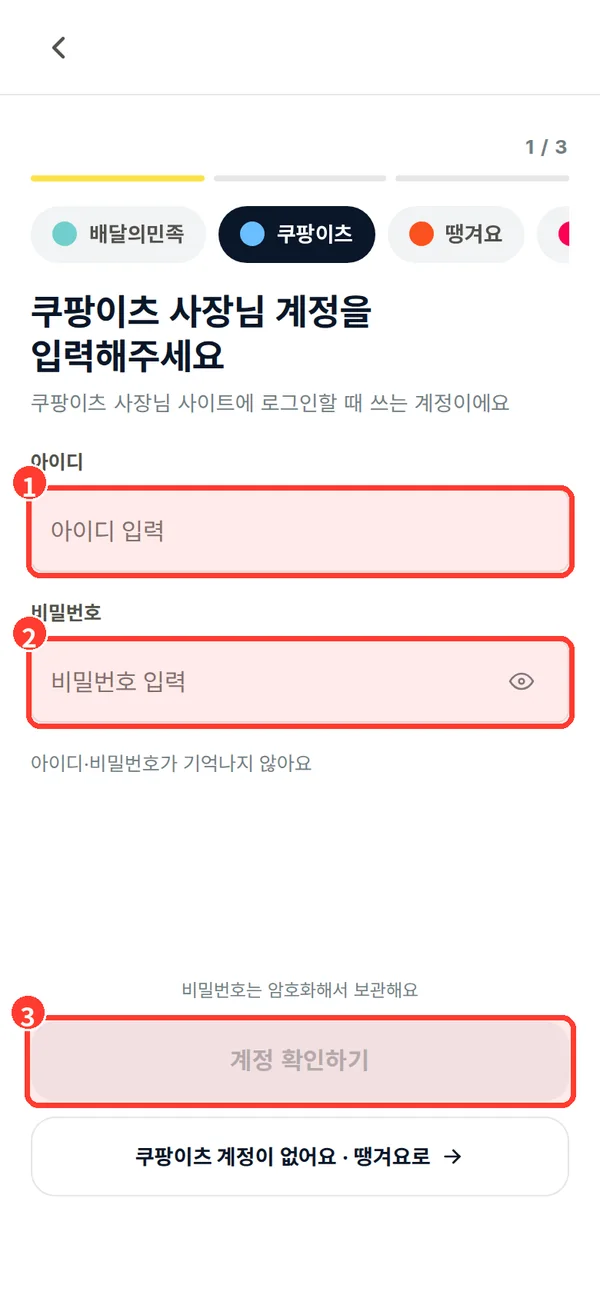
아이디, 비밀번호 입력 · 눌러서 크게 보기
쿠팡이츠 사이트가 불안정할 때는 여러 번 시도해야 할 수 있어요.
배달앱의 아이디나 비밀번호를 바꾸면, 장부대장에도 바뀐 정보를 다시 입력해야 해요.
- 앱 메뉴의 '배달앱 연결 관리'를 눌러요.
메뉴에서 배달앱 연결 관리 · 눌러서 크게 보기 - 연결된 배달앱의 '비밀번호 재등록'을 눌러요.
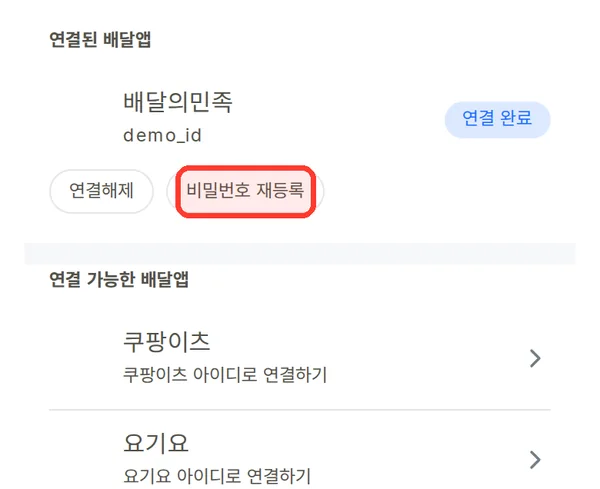
비밀번호 재등록 누르기 · 눌러서 크게 보기 - 바뀐 아이디와 비밀번호를 입력해요.
아이디, 비밀번호 입력 · 눌러서 크게 보기
연결이 완료되면 보통 다음 날부터 정상적으로 보여요.
장부대장은 각 배달앱 사장님 사이트의 데이터를 가져와 보여 드려요.
- 배달앱 사장님 사이트의 같은 날짜 수치와 비교해요. 같다면 정상이에요.
- 홈 위쪽의 가게 이름을 눌러 모든 가게가 선택되어 있는지 확인해요.
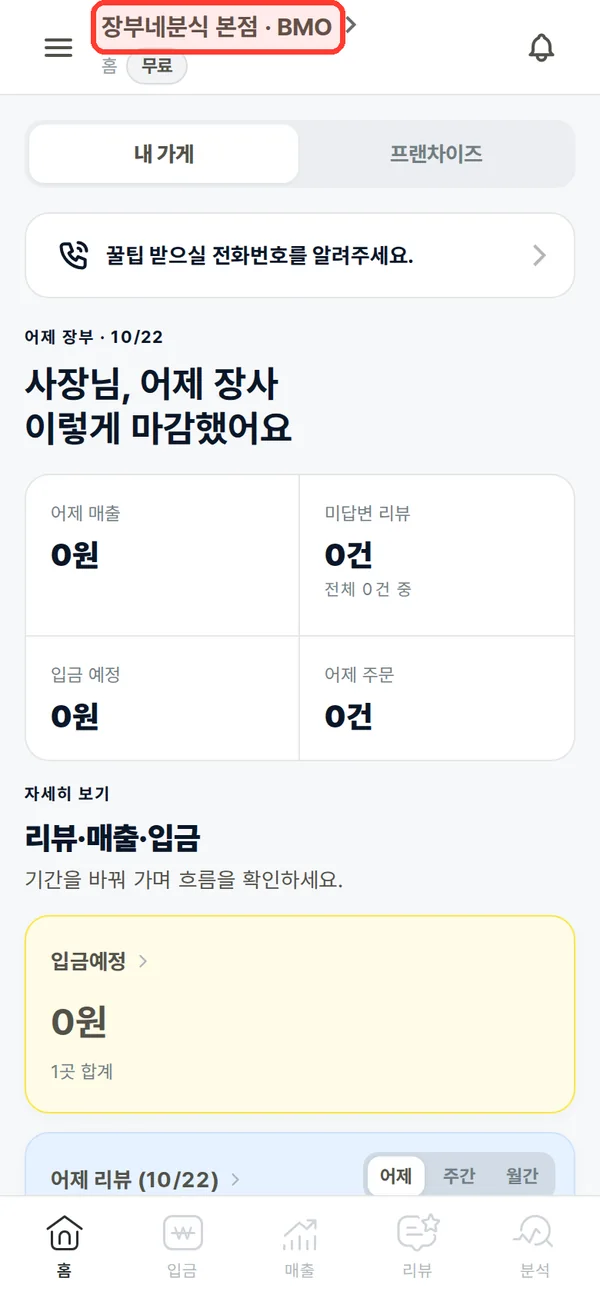
홈 위쪽의 가게 이름 · 눌러서 크게 보기 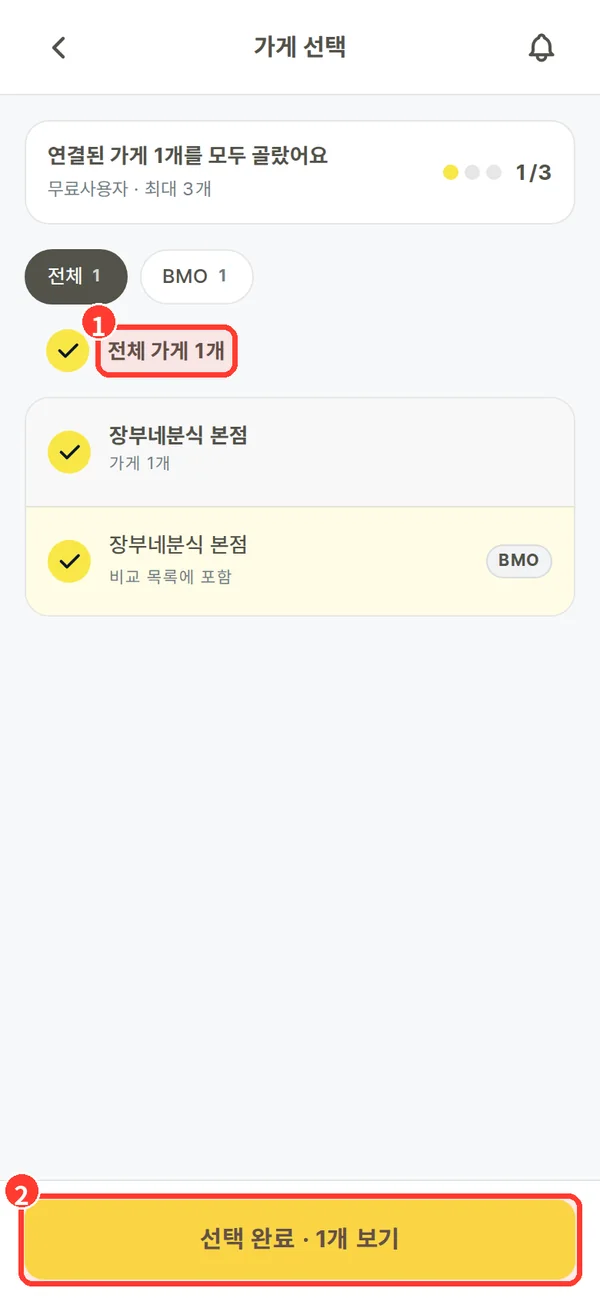
모든 가게 선택 확인 · 눌러서 크게 보기 - 계정을 처음 연결했다면 전월 1일부터 수집해요. 연결 후 반영은 보통 다음 날부터예요.
- 특정 날짜만 비어 있다면 날짜와 함께 help@jangboo.kr로 알려 주세요.
월 구독과 연 구독은 모두 자동 갱신돼요.
결제는 Google Play 또는 App Store에서 이루어져서, 구독 해지와 환불은 구독하신 스토어에서 직접 신청해야 해요.
해지와 환불은 서로 다른 절차예요. 해지해도 이미 결제된 금액이 자동으로 돌아오지는 않아요.
Google Play (안드로이드)
- 구독 해지: Play 스토어 앱의 프로필, 결제 및 정기 결제, 정기 결제에서 장부대장 구독을 해지해요.
- Google Play 환불 요청 페이지에서 요청해요. 구매 후 48시간 이내라면 환불을 요청할 수 있어요.
- 결과는 보통 1일 이내에 알려 주고, 길면 4일까지 걸려요.
- 48시간이 지났다면 Google이 개발사 문의를 안내해요. 이 경우 help@jangboo.kr로 문의해 주세요.
App Store (아이폰)
- 구독 해지: 설정에서 내 이름, 구독을 열고 장부대장 구독의 갱신을 꺼요.
- reportaproblem.apple.com에 로그인해서 문제 선택, 환불 요청을 눌러요.
- 이유를 고르고 장부대장 구독을 선택한 뒤 제출해요.
- 제출하고 24~48시간쯤 지나면 처리 상태를 확인할 수 있어요.
- 환불 승인 여부는 Google과 Apple이 결정해요. 장부대장 고객센터는 구독 여부만 조회할 수 있어요.
- 앱 탈퇴와 구독 해지는 별개예요. 탈퇴하기 전에 스토어에서 구독을 먼저 해지해 주세요.
- 고객 리뷰 화면에서 AI 고급설정을 열어요.
- 화면의 1번 '인사말'에서 '수정'을 눌러 머리말과 꼬리말을 정해요.
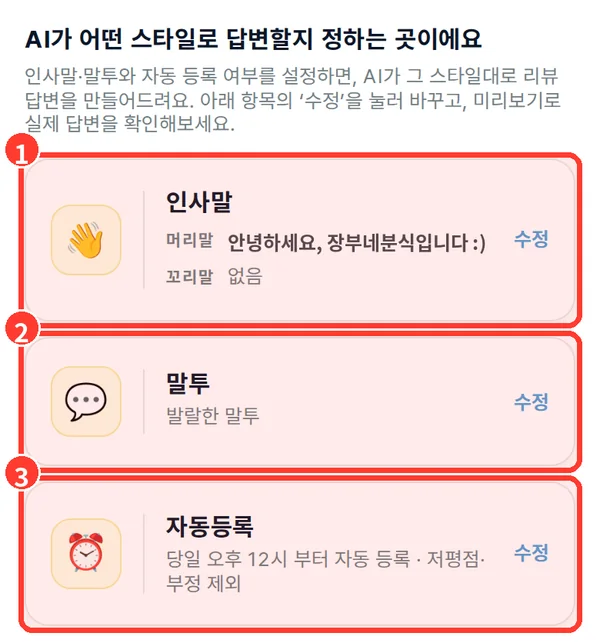
1 인사말 · 2 말투 · 3 자동등록 · 눌러서 크게 보기 - 2번 '말투'에서 발랄한, 정중한, 위트있는 말투 중 하나를 골라요.
- 3번 '자동등록'에서 자동 등록을 켜고 등록할 날짜와 시간을 정해요.
단계별 설명은 AI리뷰 페이지의 '시작 방법'에서도 볼 수 있어요.
본사에 등록된 정보와 앱의 정보가 같아야 연결돼요.
- 사업자번호
- 사장님 성함
- 사장님 휴대폰번호
- 앱 메뉴에서 '프차와 연결하기'를 눌러요.
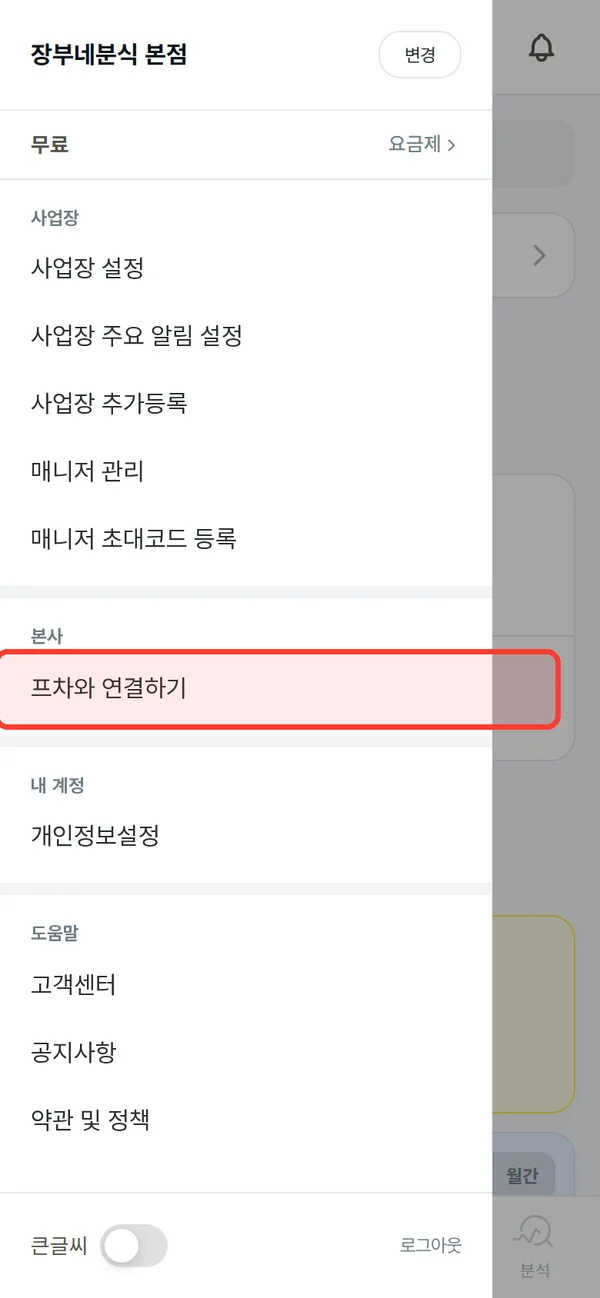
메뉴에서 프차와 연결하기 · 눌러서 크게 보기 - 본사 정보가 보이면 '연결하기'를 눌러요.
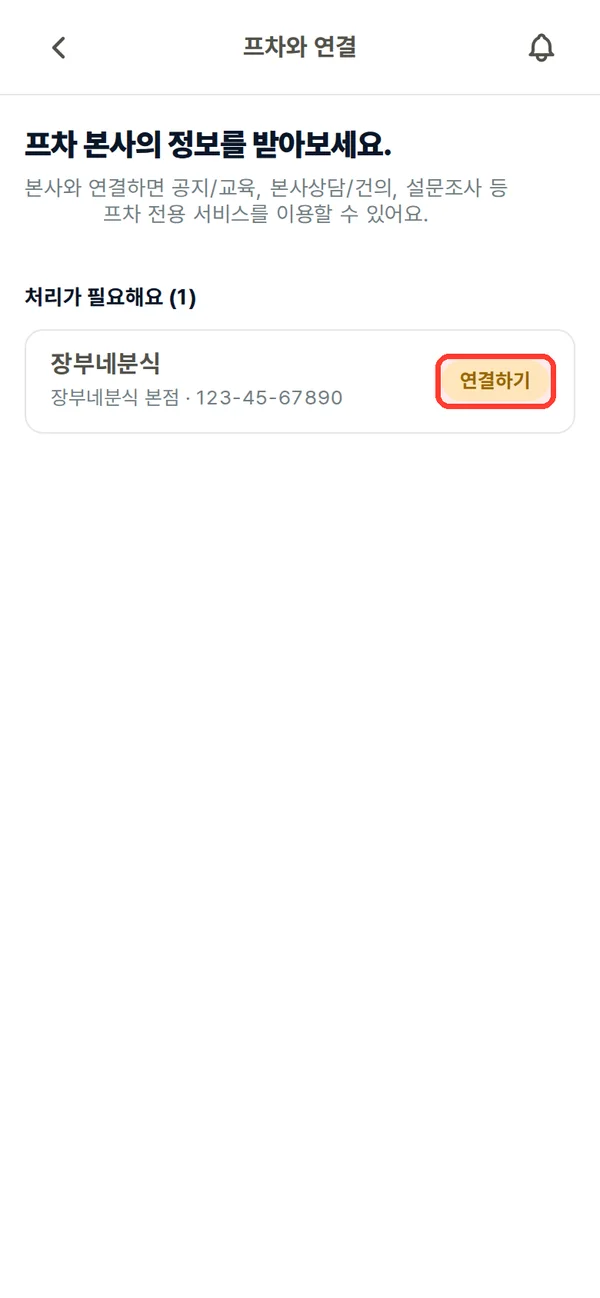
연결하기 누르기 · 눌러서 크게 보기 - 이름과 휴대폰번호를 확인하고 필수 동의에 체크한 뒤 '확인'을 눌러요.
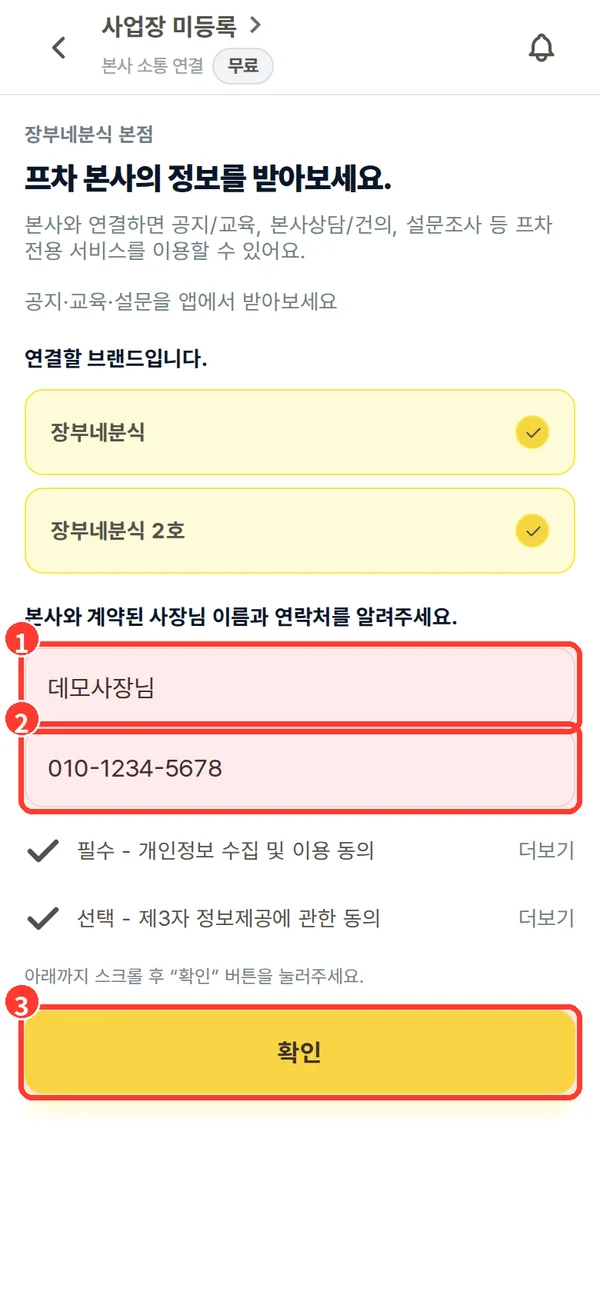
정보 확인 후 확인 · 눌러서 크게 보기 - 연결이 끝나면 완료 화면이 나와요.
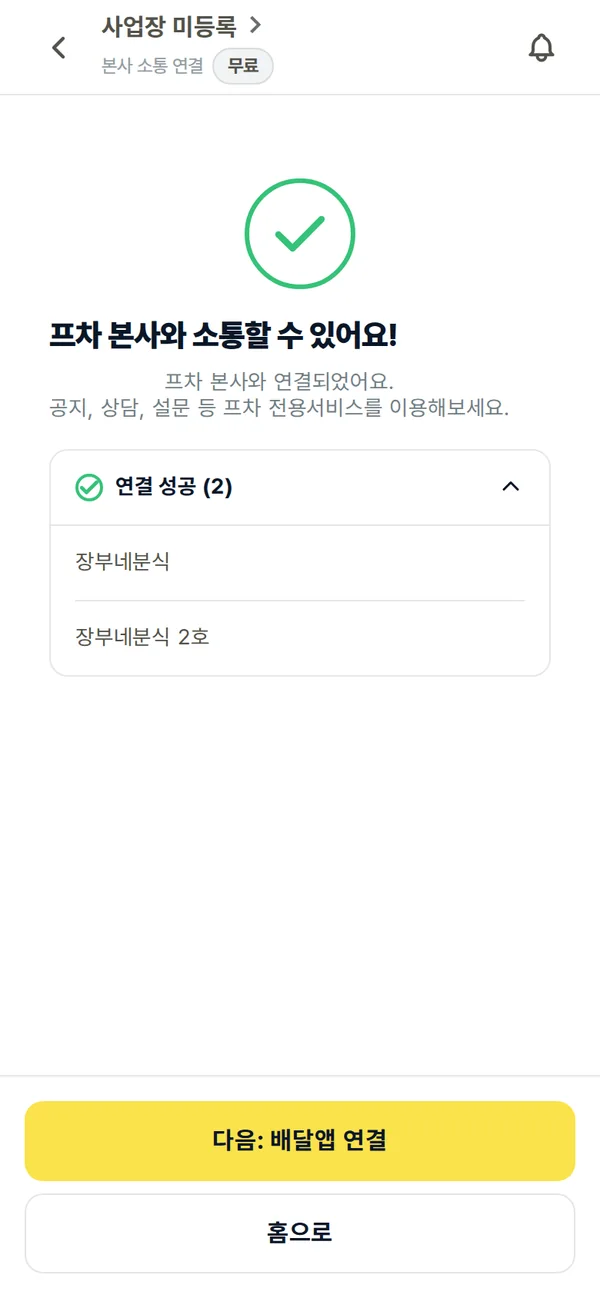
연결 완료 · 눌러서 크게 보기
정보가 다르다면 본사 담당자에게 정보 수정을 요청해 주세요.
본사가 사업자번호를 입력하면 15분에서 다음 날 사이에 가게 이름이 보여요.
본사와 연결해 AI 답글을 이용하는 가게는 유료 가게 수에서 제외돼요.
별점 2점 이하의 부정 리뷰가 생기면 카카오 알림톡으로 알려 드려요.
낮은 별점 리뷰는 하루 세 번 확인해요.
- 앱 메뉴의 '사업장 주요 알림 설정'을 눌러요.
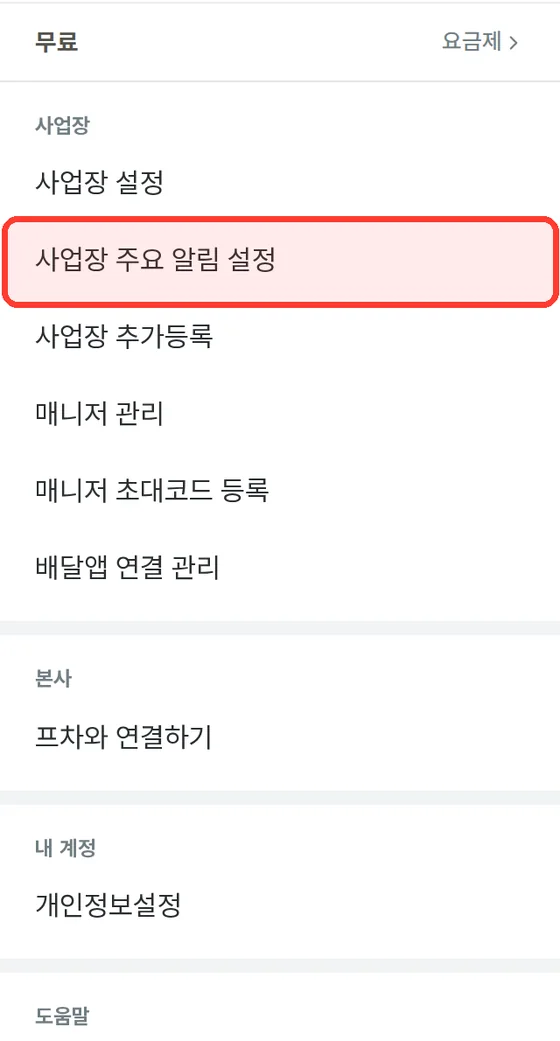
메뉴에서 사업장 주요 알림 설정 · 눌러서 크게 보기 - 1번 '내 매장 부정 리뷰 알림'을 켜요. 밤 10시부터 아침 8시 사이에도 받으려면 2번 '심야시간 알림 설정'도 켜요.
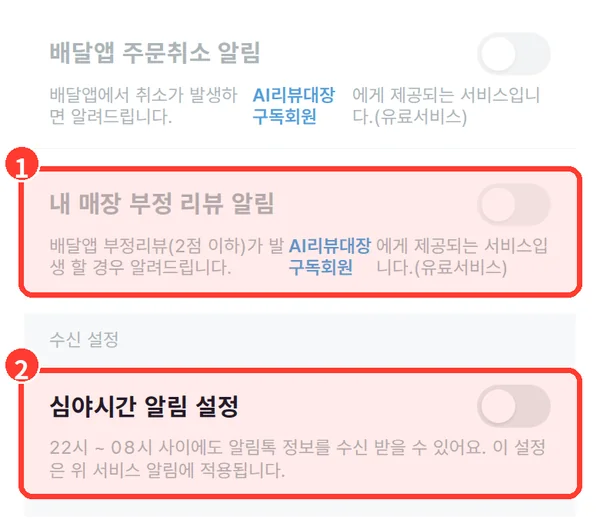
알림 켜는 곳 (1, 2) · 눌러서 크게 보기
AI 답글 구독 회원에게 제공되는 유료 기능이에요(월 9,900원부터).
알림을 받으면 리뷰 내용을 먼저 확인하고, 필요하면 답글을 준비하거나 배달앱의 공식 절차로 대응해 주세요.
요금
가게 3개까지 아래 기능을 무료로 쓸 수 있어요.
- 매출 자동 취합과 분석
- 채널별 입금 예정금액 확인
- 매주 맛집랭킹 1~30위
- 리뷰 통합 조회와 답글 관리
네, 써볼 수 있어요.
평생무료 요금제에서도 AI 답글을 1주일 동안 제한 없이 무료 체험할 수 있어요.
네, 포함된 금액이에요.
월 9,900원, 월 22,000원, 월 44,000원은 모두 부가세가 포함돼 있어요.
2026년 10월 6일부터는 사업자등록번호가 아니라 배달앱별 등록 매장 수로 계산해요.
예를 들어 사업자 1개로 배민, 쿠팡이츠, 요기요, 땡겨요에 모두 입점해 있다면 가게 4개로 계산돼요.
운영 규모와 필요한 기능을 확인한 뒤 맞춤 요금으로 안내해 드려요.
고객센터로 문의해 주세요.
아니요, 부과되지 않아요.
프랜차이즈 본사와 연결되어 AI 답글을 이용 중인 매장은 유료 가게 수 산정에서 제외돼요.
가맹점 사장님께 별도로 요금을 부과하지 않아요.
기존 구독자
프랜차이즈
네, 프랜차이즈 가맹점도 사용할 수 있어요.
본사용 전용 버전(장부대장프차)도 따로 있어요.
찾는 답이 없다면 help@jangboo.kr로 문의해 주세요.
최종 수정: 2026-10-27